
Kako 生成的 PPT 如何编辑和导出 PPTX
作者:Kako · 教学示例
介绍 Kako 在线编辑、保存状态检查、会员导出要求,以及 PPTX 下载后需要复查的字体和排版。
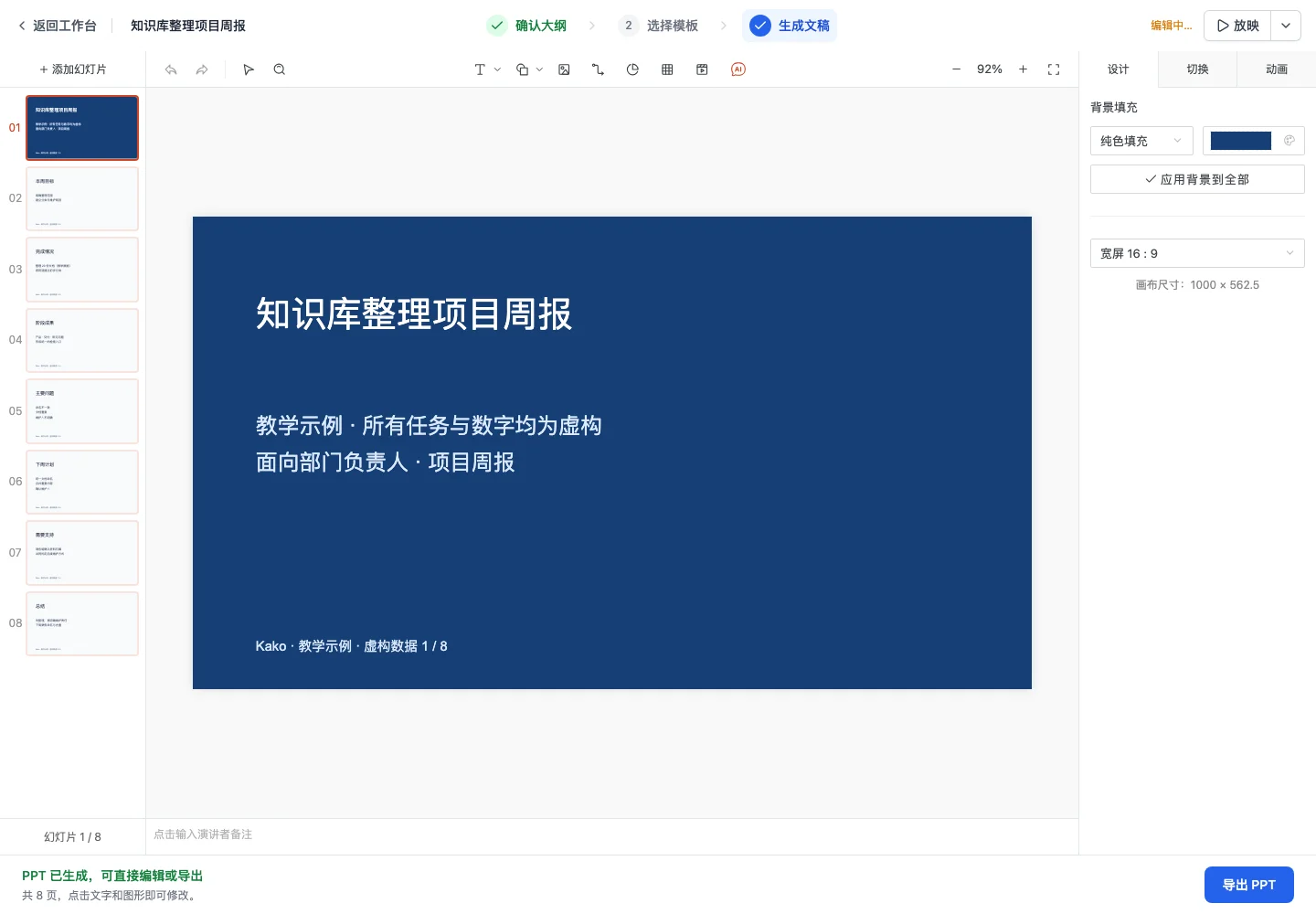
1. 在编辑器中修改内容
PPT 生成完成后,在文稿页面进入在线编辑器。通过左侧缩略图切换页面,选中文字或图形调整内容与排版。建议先核实文字和数据,再处理字号、对齐和留白,避免反复返工。
更换文字后,检查是否溢出、换行是否自然;调整图片时,检查主体有没有被裁掉。移动端可用于查看,细致排版建议使用较大屏幕。
2. 留意保存状态
编辑后留意页面显示的保存状态。如果提示保存失败,先保留当前页面,检查网络并按提示重试,确认保存成功后再关闭。不要把页面仍然可见理解为修改已经保存。
返回大纲修改后再重新生成,可能改变现有页面。已完成手工调整的文稿,操作前请确认是否需要保留当前版本。
3. 使用“导出 PPT”下载文件
当前 PPTX 导出需要有效会员。点击“导出 PPT”后,系统会核验会员状态;未开通或会员已过期时,按页面提示查看会员权益。具体价格、有效期和额度以会员页面及账号信息为准。
会员核验通过且编辑器就绪后,等待文件生成与下载。若下载失败,请查看错误信息,检查网络或浏览器下载拦截,再重试;不要只因点击按钮就认定文件已经导出。
4. 在使用的软件中复查
下载后的文件格式为 PPTX。请使用实际演示时的软件打开,复查字体、换行、图片位置、图表和页面比例。不同软件与字体环境可能产生显示差异。
正式分享前,从第一页到最后一页完整放映一次,确认内容准确、页面顺序合理。本文不承诺所有软件中的显示完全一致。