
Kako 如何用 AI 生成 PPT:从主题到演示文稿
作者:Kako · 教学示例
了解 Kako 的主题输入、大纲确认、模板选择和 PPT 生成流程,附可直接修改的工作汇报提示词。
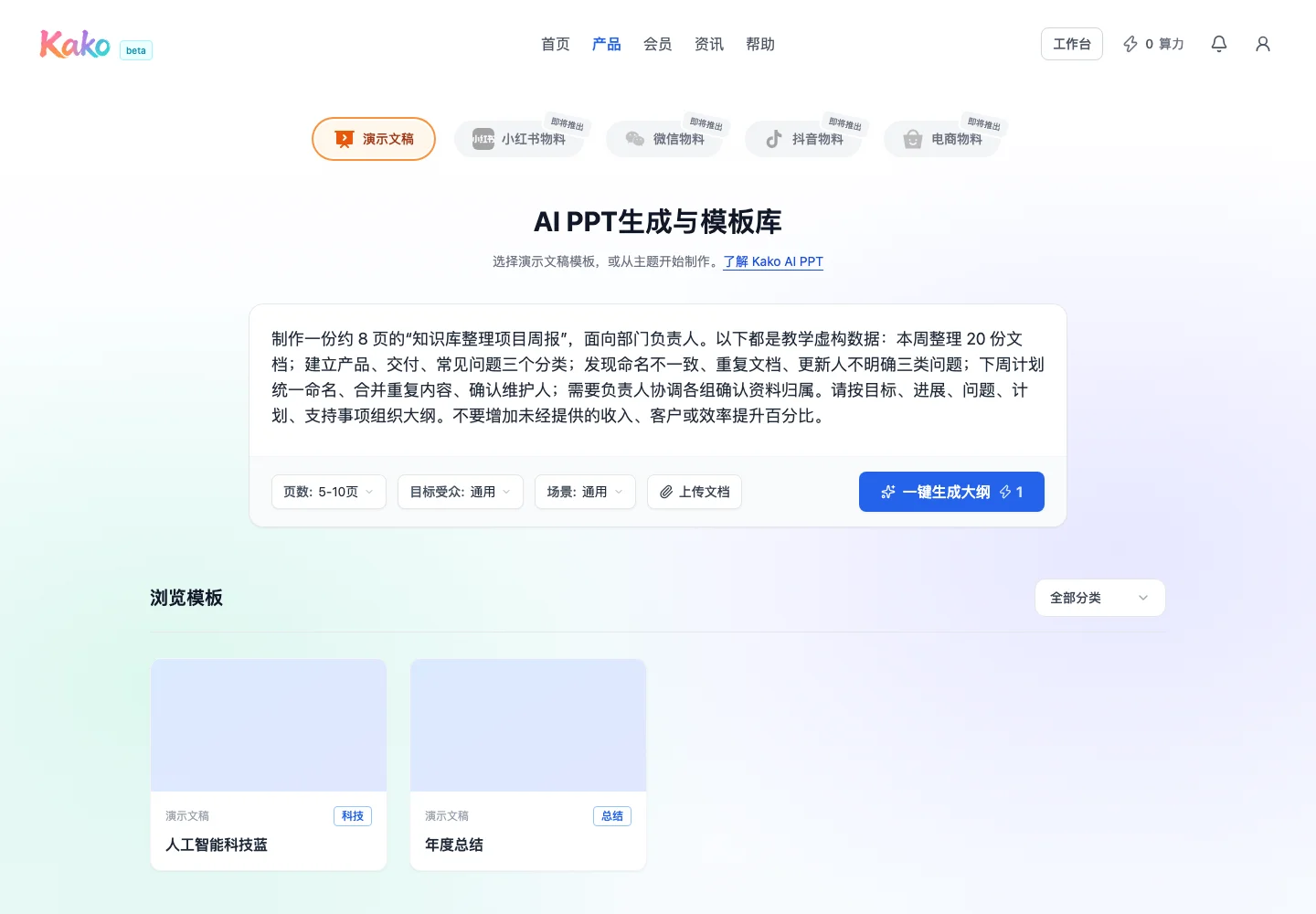
1. 登录后,说明你要做什么
进入模板中心,在输入区写清主题、受众、使用场景与期望页数。与“做一个汇报”相比,补充需要回答的问题,能让大纲更接近你的目标。可按需添加参考资料,并确认其中的信息可以用于本次演示。
生成需要登录,并涉及账号算力。请先查看账号可用额度,实际消耗以操作页面的提示为准。
2. 先检查大纲,再生成整份 PPT
开始制作后,在大纲页检查标题、章节顺序和每页要点。确认重点有没有遗漏,是否存在重复内容,是否把建议或假设误写成已经发生的事实。
可以直接修改大纲标题、章节和页面主题,也可以通过对话补充要求。希望改变内容结构时,先在这里调整,再继续选择模板。
3. 预览模板,选择适合表达的样式
在模板步骤查看样式预览,选择与用途匹配的模板。给管理者做汇报时,可优先选择标题清晰、信息层级明确的样式。模板预览用于了解版式,不代表你的生成结果会与示例逐字一致。
也可以先从模板详情开始创作,再填写需求并确认大纲。两种入口都需要检查内容后再生成。
4. 生成后检查并编辑
确认大纲和模板后,点击“生成 PPT”,查看真实生成进度。生成完成后,在在线编辑器逐页检查文字、数据和排版。AI 生成内容需要人工核实,尤其是引用、日期、金额和结论。
若生成失败,先阅读错误提示,再决定重试、修改大纲或更换模板。重新生成可能涉及新的算力消耗,请以操作提示为准。
可修改的示例提示词
请制作一份面向部门负责人的项目周报 PPT,约 8 页。主题为“知识库整理项目周报”。包含本周目标、完成情况、主要问题、下周计划和需要支持的事项。语气简洁,每页只表达一个重点。所有数据均为教学示例,不要编造真实客户、收入或引用来源。